
Membuat sistem pembukuan yang rapi adalah langkah awal yang sangat krusial bagi setiap perusahaan yang ingin berkembang. Sebagai software akuntansi berbasis cloud nomor satu di Indonesia, Accurate Online menawarkan kemudahan bagi para pelaku usaha untuk mengelola data keuangan mereka dalam satu platform terpusat.
Namun, setelah Anda berhasil mendaftarkan akun, langkah selanjutnya yang tidak kalah penting adalah membangun “rumah” bagi data keuangan Anda, yaitu database perusahaan. Artikel ini akan memberikan panduan membuat database Accurate Online serta cara melakukan setup awal agar sistem siap digunakan oleh tim Anda.
Baca juga: Accurate Desktop Offline
Persiapan Data Sebelum Membuat Database
Agar proses pembuatan dan pengisian database berjalan lancar tanpa hambatan, pastikan Anda telah menyiapkan beberapa data operasional penting berikut ini:
-
Data Profil Perusahaan: Nama resmi, alamat lengkap, nomor telepon, dan NPWP Perusahaan (jika ada).
-
Daftar Akun Perkiraan (Chart of Accounts): Susunan kas, bank, piutang, aset, hingga pos biaya yang biasa digunakan bisnis Anda. (Jika belum punya, Accurate menyediakan template standar).
-
Master Barang & Jasa: Daftar produk yang Anda jual beserta sisa stok awal dan harga jualnya.
-
Daftar Pelanggan & Pemasok (Supplier): Kontak pihak ketiga beserta saldo utang atau piutang yang masih berjalan.
Baca juga: Cara memilih Partner Resmi Accurate agar amanah terpercaya
Langkah-Langkah Membuat Database Accurate Online
Setelah data di atas siap, silakan ikuti panduan teknis pembuatan database baru di bawah ini:
-
Buka browser Anda dan akses halaman account.accurate.id, lalu masukkan email dan kata sandi Anda.
-
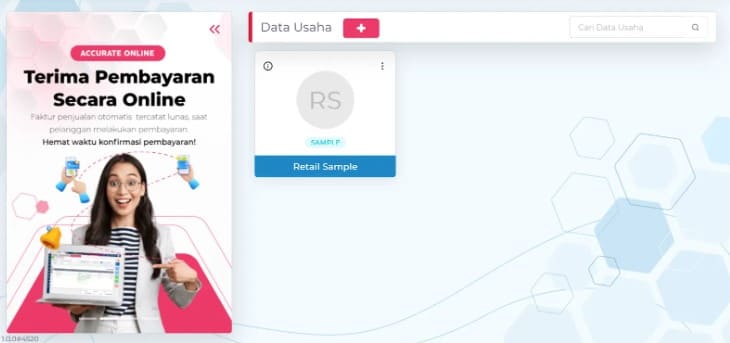
Di halaman dasbor utama, klik tombol “Buat Database” (ikon bertanda plus).
-
Isi Nama Database sesuai dengan nama perusahaan Anda (Contoh: PT Sinar Abadi Operasional).
-
Pilih warna tema dasbor dan unggah logo perusahaan Anda untuk memudahkan identifikasi visual, lalu klik “Simpan”.
-
Tunggu beberapa saat hingga sistem selesai mengalokasikan server untuk database baru Anda.
Baca juga: Kelebihan beli Accurate Online di Partner Resmi vs Umum
Tahap Krusial: Setup Wizard (Pengisian Data Awal)
Setelah ikon database baru Anda muncul, klik pada ikon tersebut. Anda akan langsung disambut oleh halaman Setup Wizard (Wisaya Persiapan). Ikuti 5 tahapan utama ini:
-
Tahap 1 (Info Perusahaan): Isi mata uang utama yang digunakan (Rupiah), tanggal mulai pembukuan (cut-off data), dan metode penilaian persediaan yang bisnis Anda gunakan (FIFO atau Rata-rata/Average).
-
Tahap 2 (Fitur Dasar): Centang fitur-fitur yang dibutuhkan oleh bisnis Anda, seperti apakah perusahaan Anda memungut PPN, menggunakan multi-cabang, atau memiliki sistem manufaktur.
-
Tahap 3 (Mulai Mengisi Akun): Anda bisa memilih untuk menggunakan daftar akun perkiraan standar yang disediakan otomatis oleh Accurate, atau mengunggah daftar akun milik perusahaan Anda sendiri via file Excel.
-
Tahap 4 (Kategori Barang & Pelanggan): Atur pengelompokan barang dan segmentasi pelanggan Anda agar laporan penjualan nantinya bisa dianalisis dengan lebih detail.
-
Tahap 5 (Selesai): Klik tombol “Selesai” dan database Accurate Online Anda kini sudah siap digunakan secara penuh untuk mencatat transaksi harian.
Baca Juga: Accurate Desktop Offline
Dapatkan Layanan Aktivasi dan Pendampingan Resmi
Membuat database adalah fondasi awal, namun memastikan seluruh fitur di dalamnya terkonfigurasi dengan benar sesuai dengan alur bisnis Anda adalah kunci efisiensi yang sebenarnya.
Dengan Harga Accurate Online yang terjangkau, kami di aplikasiumkm.com tidak hanya membantu mengamankan lisensi paket perdana Anda secara resmi dari pusat, tetapi juga siap memberikan panduan dan konsultasi teknis. Dengan dukungan tim yang berpengalaman, kami memastikan proses migrasi pembukuan manual Anda ke sistem digital Accurate Online berjalan dengan aman, tepat, dan bebas dari kendala data selisih.

Baca juga Artikel:
- Kalimantan & Sulawesi: Pontianak, Tarakan, Palangkaraya,Bontang, Samarinda, Balikpapan, Makassar, Palu, Manado, Kendari


 085 777 555 721
 Support@cpssoft.com


Leave A Comment